Merubah Icon untuk Project Visual Basic 6 “Invalid Picture”

Merubah Icon untuk Project Visual Basic 6 “Invalid Picture”


Oke gan, mungkin ini masalah klasik yang terus terjadi bagi para pemula yang mempelajari VB 6. Yaitu ingin menambahkan atau merubah icon vb menjadi lebih menarik. Anda sudah mendownload icon menarik tapi apa yang terjadi. Icon tersebut ditolak error “Invalid Picture” oleh Visual Basic 6.


Anda tahu kenapa? Padahal extention sudah “.ico”
Oke begini ceritanya, hal ini karena file icon yang anda masukkan color-nya bertipe 32 bit, sedangkan Visual Basic 6 maksimal hanya mampu menerima icon yang mempunyai color maksimal 24 bit.

Kemudian bagaimana cara kita merubah color bit tersebut? Untuk merubah color bit tersebut kita membutuhkan sebuah program diantaranya IcoFX Bisa didownload DISINI.

Ikuti langkah-langkah dibawah ini :
1. Siapkan file icon yang error tersebut, atau bahkan anda bisa menggunakan file gambar dengan extention jpeg untuk membuat icon sendiri. Bisa jadi photo anda sendiri.


2. Download IcoFX, install, registrasi dengan serial yang sudah kusertakan, dan buka file icon yang error tadi.
    
3. Kemudian buat file baru dengan cara pilih dan klik menu File – New – New Icon
4.      
4. Pilih pengaturan sebagai berikut :
-          Colors (True Color (24 bit)
-          Size (48 x 48)
-          Icon type (Windows Icon)
-          Kemudian klik OK

Klik gambar untuk memperbesar


Klik gambar untuk memperbesar

5. Kemudian pindahkan gambar ke bidang baru yang kosong, gunakan tools Movekemudian klik drag ke bidang sebelah.
6.      
6.Jika muncul konfirmasi pilih “Resize the image” kemudian klik OK
Klik gambar untuk memperbesar

7.      
7. Setelah gambar berpindah kemudian simpan file baru tersebut.
Klik gambar untuk memperbesar

8.      
8. Kemudian coba gunakan icon baru tersebut ke project visual basic Anda.
Klik gambar untuk memperbesar

Oke Selamat mencoba……..


Cheat Ninja saga Work 100% 2013!~!

Cheat Ninja saga Work 100% 2013!~!
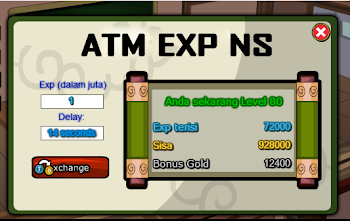
akan menemani anda disore hari ini dengan beberapa rutinitas gamers belakangan ini yang suka dengan cheat.Sepertinya memang lebih seru pake cheat ketimbang mengandalkan skill karena ada beberapa bagian/level game yang susah jadi kebantu dengan adanya cheat ninja saga ini.
Cheat Ninja Saga Atm Exp Terbaru 2013

Tools NS :


Cara Menggunakan Cheat ATM EXp :

1. Open fiddler
2. Download file Swf and darg file swf to fiddler
3. Don't forget clear cache you browse
4. Open Ninja Saga
5. Go to Headquarters Room
6. Enjoy the Cheats 

Cara Membuat Sampul Facebook Buatan Sendiri Sesuai Ukuran Menggunakan Photoshop


uat sobat-sobat yang sudah lama berkecimpung di jejaring sosial terutama facebook, mungkin banyak yang menginginkan tampilan foto atau gambar pada sampul timeline-nya sesuai dengan yang di inginkan, persisnya foto atau gambar tersebut bisa menempati ruang gambar yang di inginkan.
Mungkin selama ini sobat-sobat kebanyakan selalu langsung upload foto untuk membuat sampul facebook tanpa memikirkan pas tidaknya foto atau gambar tersebut berada persis menempati ruang sampul, jelas-jelas kalau sembarang upload gambar tanpa memperhitungkan ukuran resolusi gambar, bisa-bisa hasil uploadan tadi tidak sesuai yang diharapkan.

Nah disini saya akan sedikit berbagi tentang bagaimana cara membuat sampul gambar pada facebook time line sesuai ukuran yang sebenarnya.
Maaf sebelumnya, cara ini minimal sobat sedikitnya sudah bisa menjalankan aplikasiPhotoshop versi apa saja, kalau belum bisa malah kebingungan, tapi gak usah kwatir, sobat-sobat yang masih belum bisa, bisa mempelajari dulu dari teman atau melalui browser di amang Google tentang tutorial Photoshop, hehe…
Langsung saja ke pokok bahasan
Langkah-langkanya sebagai berikut :
Buka Photoshop di PC atau Laptop anda
Buka halaman baru dengan menekan ctrl+N dan atur ukuran :

Width                       : 851 px
Height                      : 315 px
Resolusion                : 72
Clolor Mode              : RGB color 8 bit
Background contents : White
Jangan lupa beri judul di dibagian name dibawah custom
Lalu tekan OK
  1. Buka foto atau gambar pada file computer sobat lalu transfer ke Photoshop, usahakan gambar tersebut resolusinya besar biar gampang mengaturnya, kalau kekecilan resolusinya malah kabur hasilnya alias tidak jelas.
  2. Tarik/transfer gambar sobat tadi ke halaman yang tadi dibuat, jangan lupa tekan ctrl+T atau centang tulisan show transform controls pada bagian atas sebelah kiri supaya sobat bisa mudah ngedrag gambar tersebut.
  3. Drag gambar tadi sesuai keinginan melalui sudut atas atau bawah, jangan lupa sambil di tekan shift selama ngedrag gambar supaya gambar tetap pada bentuk aslinya.
  4. Kalau sudah dirasa pas tapi gambar masih masih menutupi halaman yang dibuat tadi crop saja dengan menekan huruf C pada keyboard computer sobat lalu crop gambar tadi dengan menyesuaikan ukuran yang sudah ada.
  5. Simpan (ctrl+s) gambar di komputer sobat sebagai jpeg atau png.
  6. Uploud gambar yang sudah disimpan tadi untuk dijadikan gambar sampul sobat dan lihat hasilnya, tereet…!! pasti pas sesuai ukuran yang diinginkan sobat facebooker.

Itulah mengenai Cara Membuat Sampul facebook Buatan Sendiri SesuaiUkuran Menggunakan Photoshop.
Maaf saya sengaja tidak pake gambar screen shoot karena postingan ini dikhususkan buat sobat yang sudah sedikitnya tahu cara menjalankan Photoshop.
Semoga bermanfaat dan Salam Blogger…


Cara membuat read more untuk blog

Pertama anda masuk dasbord blogger >> lalu pilih rancangan >> Pilih Edit HTML.
Jangan lupa centang Expand Template Widget.
Lalu cari kode </head>  untuk mempermudah pencarian tekan F3.

Masukan kode berikut tepat ditas </head>

<script type='text/javascript'> var thumbnail_mode = &quot;no-float&quot; ; summary_noimg = 430; summary_img = 340; img_thumb_height = 100; img_thumb_width = 120; </script>
<script type='text/javascript'>
//<![CDATA[
function removeHtmlTag(strx,chop){
if(strx.indexOf("<")!=-1)
{
var s = strx.split("<");
for(var i=0;i<s.length;i++){
if(s[i].indexOf(">")!=-1){
s[i] = s[i].substring(s[i].indexOf(">")+1,s[i].length);
}
}
strx = s.join("");
}
chop = (chop < strx.length-1) ? chop : strx.length-2;
while(strx.charAt(chop-1)!=' ' && strx.indexOf(' ',chop)!=-1) chop++;
strx = strx.substring(0,chop-1);
return strx+'...';
}
function createSummaryAndThumb(pID){
var div = document.getElementById(pID);
var imgtag = "";
var img = div.getElementsByTagName("img");
var summ = summary_noimg;
if(img.length>=1) {
imgtag = '<span style="float:left; padding:0px 10px 5px 0px;"><img src="'+img[0].src+'" width="'+img_thumb_width+'px" height="'+img_thumb_height+'px"/></span>';
summ = summary_img;
}
var summary = imgtag + '<div>' + removeHtmlTag(div.innerHTML,summ) + '</div>';
div.innerHTML = summary;
}
//]]>
</script>
Belum selesai, cari lagi kode :  <data:post.body/>
Ganti kode  <data:post.body/>, dengan kode di bawah ini :


<b:if cond='data:blog.pageType != &quot;item&quot;'>
<div expr:id='&quot;summary&quot; + data:post.id'><data:post.body/></div>
<script type='text/javascript'>createSummaryAndThumb(&quot;summary<data:post.id/>&quot;);
</script>
<span class='rmlink' style='float:right;padding-top:20px;'>
<a expr:href='data:post.url'> <b>Read more</b> &#187;&#187;&#160;&#160; </a></span>
</b:if>
<b:if cond='data:blog.pageType == &quot;item&quot;'><data:post.body/>
</b:if>
Sampai disini lalu save template anda.
Selesai deh, untuk memastikannya coba lihat hasilnya.
Kata Read more warna merah dapat anda ganti dengan kata-kata selera anda, misalnya : Baca selanjutnya.
Demikianlah Tutorial cara Membuat Read More Secara Otomatis di Blog, semoga bermanfaat. Jangan lupa Like-nya.


SUMBER:http://wan-soe.blogspot.com/2012/11/cara-membuat-read-more-otomatis-untuk.html

Cara Dapat cewe

  LANGKAH-LANGKAH
ambil rambut cewe diam - diam kabur
bakar setengah rambut
masukan ke gelas, masukan air di gelas,dan minum
kata temen saya bisa. soalnya saya juga pernah cobain

                                                   SELESAI.!!!

Cara Memblokir Situs Tertentu Tanpa Software


Tertarik? ikuti langkah - langkahnya ...

  • Pertama buka file "hosts" yang berada di C:\WINDOWS\system32\drivers\etc
link explorer
windows explorer
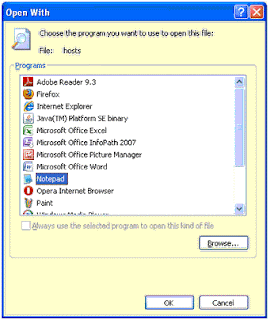
  • Sobat pasti akan menemukan tampilan seperti ini. "Pilih Notepad" sajalah supaya lebih gampang .. Lalu Klik OK
open with
  • Tambahkan 127.0.0.2 tepat dibawah "127.0.0.1"(untuk selanjutnya tinggal ganti angka belakangnya saja.. misal 127.0.0.3 ; 127.0.0.4...... dst) dan di sampingnya ketik situs yang ingin sobat blokir (untuk praktek kali kita akan memblokir situs Facebok dan Twitter agar tidak bisa di buka di PC sobat).
notepad
Jangan lupa di save !!

Ok sob.. sekian saja postingnya, semoga cara memblokir situs tertentu tanpa software ini dapat berguna untuk sobat blogger.. 

Test Footer 2

Trisna. Diberdayakan oleh Blogger.

About Me

Followers

- Copyright © ™™Tigaraksa Blog™™ - Hatsune Miku - Powered by Blogger - Designed by Johanes Djogan -